
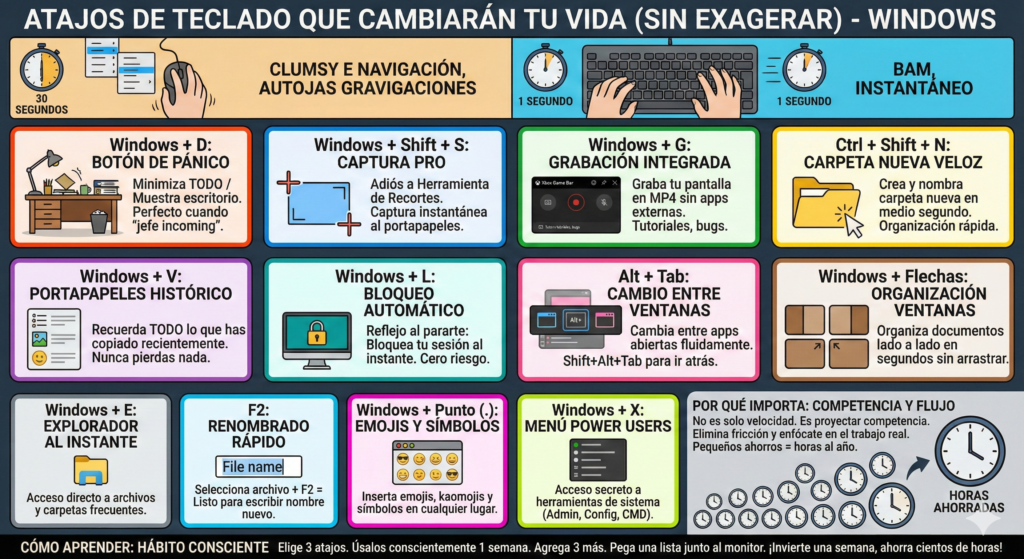
Imagina esto: estás compartiendo pantalla en una reunión importante. Tu jefe pregunta algo. En lugar de hacer clic torpemente buscando la carpeta correcta durante 30 segundos eternos mientras todos esperan en silencio incómodo, presionas tres teclas y BAM, aparece exactamente lo que necesitas. Todos piensan «wow, esta persona sabe lo que hace».
La diferencia entre parecer competente y parecer que luchas con tecnología básica está literalmente en aprenderte unos atajos de teclado. No es programación. No es hackeo. Son combinaciones de teclas que Windows tiene desde hace años y que el 90% de la gente nunca usa porque nadie se los enseñó.
Hoy eso cambia.
Los Atajos Que Cambiarán Tu Vida (Sin Exagerar)
Windows + D: Tu Botón de Pánico Personal
Estás en el trabajo navegando algo que definitivamente no es trabajo. Tu jefe se acerca. No hay tiempo para cerrar ventanas manualmente.
Windows + D minimiza TODO instantáneamente y te lleva al escritorio limpio. Presiona de nuevo y todo regresa como si nada hubiera pasado. Es como el botón «jefe incoming» que todos necesitamos.
También funciona perfecto cuando tu pantalla es un desastre de 47 ventanas abiertas y necesitas acceso rápido a algo del escritorio. Un solo atajo y tienes vista limpia.
Windows + Shift + S: Adiós a Buscar La Herramienta de Recortes
Necesitas capturar parte de tu pantalla para enviársela a alguien. La forma amateur: buscar «Herramienta de recortes» en el menú inicio, esperar que abra, seleccionar opciones…
Windows + Shift + S oscurece la pantalla al instante y te deja seleccionar el área que quieres capturar. Click, arrastra, listo. La captura queda en tu portapapeles lista para pegar donde sea.
Bonus: puedes elegir captura rectangular, forma libre, ventana completa, o pantalla completa. Todo desde ese único atajo.
Windows + G: Graba Tu Pantalla Sin Apps Externas
Tienes que mostrarle a alguien cómo hacer algo en la computadora pero explicar por texto es un dolor. O quieres grabar ese bug raro antes de que desaparezca.
Windows + G abre la barra de juegos de Xbox que tiene grabación de pantalla integrada. Click en el botón de grabar y captura todo lo que haces. Para cuando termines, tienes un video MP4 listo en tu carpeta de Videos.
Originalmente era para grabar gameplay, pero funciona para cualquier cosa. Tutoriales rápidos, reportar bugs, documentar procesos. Gratis, integrado, funcional.
Ctrl + Shift + N: Carpeta Nueva En Medio Segundo
Estás organizando archivos. Necesitas crear 15 carpetas nuevas. La forma lenta: click derecho, nuevo, carpeta, nombrar, repetir.
Ctrl + Shift + N crea carpeta nueva instantáneamente, con el nombre listo para que escribas. Terminas, presionas Enter, y puedes crear otra inmediatamente. Organizas en una fracción del tiempo.
Windows + V: El Portapapeles Que Recuerda TODO
Copias algo importante. Cinco minutos después copias otra cosa sin querer y piensas «mierda, perdí lo anterior». Ya no.
Windows + V abre el historial del portapapeles. Ve todo lo que has copiado recientemente, incluyendo texto, imágenes, hasta emojis. Click en lo que necesitas y se pega.
Primera vez que lo usas te pregunta si quieres activar el historial. Di que sí. Nunca más perderás algo que copiaste hace rato.
Windows + L: Bloquea Tu PC Antes De Pararte
Vas al baño, por café, a imprimir algo. Dejar tu computadora desbloqueada en la oficina es básicamente invitar a que alguien te juegue una broma o peor, acceda a información sensible.
Windows + L bloquea tu sesión al instante. Cuando regreses solo pones tu contraseña y continúas exactamente donde estabas. Cero tiempo perdido, cero riesgo.
Conviértelo en reflejo automático: te paras = Windows + L. Siempre.
Alt + Tab: Cambia Entre Ventanas Como Profesional
Tienes Excel, Word, navegador, Spotify, todo abierto. Buscar con el mouse qué ventana clickear es lento y torpe.
Alt + Tab muestra todas tus ventanas abiertas. Mantienes Alt presionado y vas presionando Tab para moverte entre ellas. Sueltas Alt cuando llegas a la que necesitas.
Bonus: Alt + Shift + Tab va en dirección contraria si te pasaste.
Windows + Flechas: Organiza Ventanas Sin Arrastra Y Suelta
Necesitas dos documentos lado a lado para compararlos. Normalmente los arrastrarías manualmente, ajustando el tamaño hasta que queden bien. Tedioso.
Windows + Flecha Izquierda = ventana actual ocupa mitad izquierda de la pantalla
Windows + Flecha Derecha = mitad derecha
Windows + Flecha Arriba = maximiza la ventana
Windows + Flecha Abajo = minimiza (o restaura si está maximizada)
Combínalos: Windows + Izquierda para un documento, Windows + Derecha para el otro. Dos pantallas perfectamente organizadas en tres segundos.
Windows + E: Abre El Explorador De Archivos Instantáneamente
Dejar de buscar el ícono de carpeta en tu barra de tareas o escritorio.
Windows + E abre una ventana nueva del explorador de archivos directo a «Acceso rápido» donde están tus carpetas frecuentes. Rápido, limpio, eficiente.
Windows + I: Configuración Sin Rodeos
Necesitas cambiar algo en configuración del sistema. No busques el ícono, no navegues menús.
Windows + I abre Configuración directamente. De ahí buscas lo que necesitas con la barra de búsqueda integrada.
Windows + X: Menú Secreto De Power Users
Este es el favorito de los que saben. Abre un menú compacto con acceso directo a herramientas de sistema que normalmente requieren varios clicks para alcanzar.
Windows + X te da acceso instantáneo a:
Administrador de tareas, Configuración, Explorador de archivos, Panel de control, Administrador de dispositivos, Símbolo del sistema (Administrador), y más.
Todo lo que un técnico necesitaría frecuentemente, en un solo menú.
Ctrl + Shift + Esc: Administrador De Tareas Sin Rodeos
Algo se congeló. Necesitas forzar cierre de una app que no responde. La forma tradicional es Ctrl + Alt + Supr, luego seleccionar Administrador de tareas.
Ctrl + Shift + Esc abre el Administrador de tareas directamente. Un paso menos cuando cada segundo cuenta porque algo está consumiendo 100% de CPU.
F2: Renombra Sin Click Derecho
Selecciona cualquier archivo o carpeta, presiona F2, y el nombre queda resaltado listo para que escribas el nuevo. Enter y listo.
Parece tonto hasta que tienes que renombrar 50 archivos. Entonces se vuelve tu mejor amigo.
Windows + Punto (.): Emojis Oficiales En Windows
Necesitas un emoji en un email o documento. Copiar y pegar de internet es amateur.
Windows + Punto (o Windows + Punto y coma) abre el panel de emojis de Windows. Busca, selecciona, inserta. 😎
También tiene kaomojis (ಠ_ಠ) y símbolos (★ ♥ →) si necesitas variedad.
Atajos Nivel Intermedio (Cuando Ya Domines Lo Básico)
Windows + Tab: Vista De Tareas Organizada
Similar a Alt + Tab pero más visual. Muestra todas tus ventanas en una vista organizada donde puedes ver contenido real de cada ventana, no solo íconos.
Bonus: desde aquí puedes crear escritorios virtuales separados (trabajo, personal, proyecto específico) y cambiar entre ellos.
Ctrl + Click: Selecciona Múltiples Archivos No Consecutivos
Necesitas seleccionar archivos 1, 4, 7 y 12 de una lista. Mantén Ctrl presionado y ve haciendo click en cada uno. Muévelos, elimínalos, o cópialos todos juntos.
Shift + Click selecciona todo entre el primer click y el segundo (consecutivos).
Shift + Suprimir: Elimina PERMANENTEMENTE
Borrar normal envía archivos a papelera de reciclaje. Shift + Suprimir los elimina directamente sin pasar por papelera.
Usa con precaución. No hay deshacer. Pero cuando estás seguro y no quieres llenar la papelera con basura, es útil.
Windows + Número: Abre Apps De La Barra De Tareas
Tus apps en la barra de tareas están numeradas de izquierda a derecha (1, 2, 3…).
Windows + 1 abre la primera app, Windows + 2 la segunda, y así. Si ya está abierta, cambia a esa ventana.
Organiza tus apps más usadas en posiciones fijas y puedes lanzarlas sin tocar el mouse.
Por Qué Esto Importa Más De Lo Que Crees
No es solo «trabajar más rápido» (aunque eso solo ya vale la pena). Es proyectar competencia.
Cuando trabajas fluidamente sin buscar opciones en menús, sin clicks innecesarios, sin ese segundo de duda antes de hacer algo, la gente asume que sabes lo que haces. Y cuando la gente asume que sabes lo que haces, te dan proyectos más importantes, te consultan más, te ven como recurso valioso.
Suena superficial, pero es real. Dos personas con las mismas habilidades, una usa atajos y trabaja rápido, la otra navega menús lentamente. La primera parece más capaz, incluso si técnicamente saben lo mismo.
Cómo Aprenderlos Sin Abrumar Tu Cerebro
No intentes memorizar todo de una vez. Elige tres atajos que resuelvan cosas que haces frecuentemente.
Úsalos conscientemente durante una semana, aunque al principio sea más lento que hacerlo con mouse. Tu cerebro necesita crear el hábito.
Después de una semana, esos tres serán automáticos. Agrega tres más. Repite.
En un mes habrás interiorizado 12 atajos. En tres meses, trabajarás notablemente más rápido sin siquiera pensarlo.
El Truco Secreto Para Recordarlos
Imprime una hoja con tus 10 atajos favoritos. Pégala junto a tu monitor donde la veas sin esfuerzo.
Cada vez que vayas a hacer algo con mouse, mira la hoja primero. Si hay un atajo para eso, úsalo en lugar del mouse.
Después de dos semanas ya no necesitarás la hoja. Los habrás grabado en memoria muscular.
Atajos Que Parecen Inútiles Hasta Que Los Necesitas
Windows + Pausa: Abre información del sistema (modelo de PC, RAM, procesador). Útil cuando soporte técnico pregunta especificaciones.
Windows + R: Abre «Ejecutar» donde puedes escribir comandos directos como «cmd» para símbolo del sistema, «calc» para calculadora, «mspaint» para Paint.
Ctrl + Shift + V: En muchas apps, pega texto SIN formato. Útil cuando copias de internet y no quieres arrastrar fuentes raras.
Alt + F4: Cierra la ventana o app actual. Más rápido que buscar la X en la esquina.
La Verdad Sobre «Trabajar Inteligente»
Todo el mundo dice «trabaja inteligente, no duro». Pero nadie explica que trabajar inteligente es literalmente esto: automatizar pequeñas tareas repetitivas que acumuladas te roban horas al mes.
Crear una carpeta te toma 5 segundos con mouse. Con atajo toma 1 segundo. Diferencia: 4 segundos. Irrelevante, ¿verdad?
Excepto que creas carpetas 30 veces al día. Son 120 segundos ahorrados. 600 segundos a la semana. 40 minutos al mes. Casi 8 horas al año solo en crear carpetas.
Multiplica eso por todas las pequeñas acciones que haces cientos de veces. Capturar pantallas, cambiar entre ventanas, organizar archivos, abrir apps. Los segundos se convierten en horas.
Y esas horas las puedes usar en trabajo real que importa, o irte más temprano, o simplemente no sentirte exhausto al final del día por luchar con tu computadora.
Para Terminar
Estos atajos no te hacen mejor en tu trabajo. Te quitan fricción para que puedas enfocarte en serlo.
La diferencia entre sentir que luchas con tecnología versus sentir que fluyes con ella está en estas pequeñas optimizaciones. No es magia. Es simplemente usar las herramientas que Windows ya te dio pero nadie te enseñó a usar.
Ahora las conoces. Lo que hagas con esa información depende de ti. Puedes seguir haciendo 47 clicks para algo que se resuelve con tres teclas. O puedes invertir una semana en crear nuevos hábitos que te ahorrarán cientos de horas en tu vida.
La computadora es tu herramienta de trabajo principal. Aprender a usarla eficientemente no es opcional si quieres destacar. Es básico.
Empieza hoy. Elige tres atajos. Úsalos hasta que se vuelvan automáticos. Después vuelve a este artículo y elige tres más.
En un mes me lo agradecerás. O no, porque ya estarás demasiado ocupado siendo productivo. 😉
Deja una respuesta