
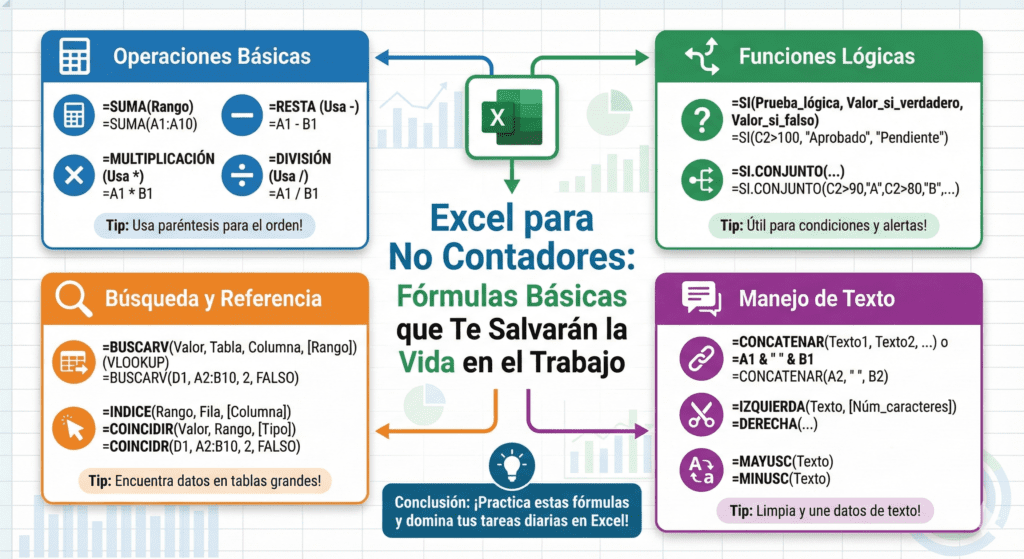
Excel para No Contadores: Fórmulas Básicas que Te Salvarán la Vida en el Trabajo
No necesitas ser contador para usar Excel eficientemente. Esta herramienta es útil en prácticamente cualquier trabajo: organizar datos, calcular presupuestos, hacer seguimiento de tareas o analizar información. Dominar unas pocas fórmulas puede ahorrarte horas de trabajo manual y hacerte ver muy competente frente a tu jefe.
Antes de empezar: Conceptos básicos
- Celda: Cada cajita donde escribes datos (ejemplo: A1, B5)
- Rango: Un grupo de celdas (ejemplo: A1:A10 significa desde A1 hasta A10)
- Fórmula: Siempre comienza con el signo =
- Referencia: Cuando mencionas una celda en una fórmula (ejemplo: =A1+B1)
1. SUMA – La más usada
Suma todos los valores de un rango de celdas.
Sintaxis: =SUMA(rango)
Ejemplo:
    | A          | B      |
    |------------|--------|
    | Enero      | 1500   |
    | Febrero    | 2000   |
    | Marzo      | 1800   |
    | Total      | =SUMA(B1:B3)  → Resultado: 5300
Tip: También puedes sumar celdas específicas: =SUMA(B1,B5,B10)
2. PROMEDIO – Para calcular promedios
Calcula el promedio de un rango de números.
Sintaxis: =PROMEDIO(rango)
Ejemplo:
    Notas: 15, 18, 12, 17
    =PROMEDIO(A1:A4)  → Resultado: 15.5
3. CONTAR y CONTARA – Cuenta celdas
- CONTAR: Cuenta solo celdas con números
- CONTARA: Cuenta celdas que no están vacías (números y texto)
Sintaxis: =CONTAR(rango) o =CONTARA(rango)
Ejemplo práctico: Contar cuántos productos vendiste en un mes.
=CONTARA(A1:A50) → Te dice cuántas celdas tienen datos
4. MAX y MIN – Valores extremos
Encuentran el valor más alto o más bajo de un rango.
Sintaxis: =MAX(rango) o =MIN(rango)
Ejemplo:
    Ventas mensuales: 1500, 2300, 1800, 3000, 2100
    =MAX(A1:A5)  → Resultado: 3000
    =MIN(A1:A5)  → Resultado: 1500
5. SI – Toma de decisiones
Evalúa una condición y devuelve un valor si es verdadera y otro si es falsa.
Sintaxis: =SI(condición, valor_si_verdadero, valor_si_falso)
Ejemplo 1: Evaluar si alguien aprobó
    Nota en A1: 14
    =SI(A1>=11,"Aprobado","Desaprobado")  → Resultado: Aprobado
Ejemplo 2: Calcular bonificación
    Ventas en A1: 5000
    Meta: 4000
    =SI(A1>=4000,A1*0.10,0)  → Si supera la meta, gana 10% de bono
6. CONCATENAR o & – Unir textos
Une el contenido de varias celdas en una sola.
Sintaxis: =CONCATENAR(texto1, texto2) o =texto1&texto2
Ejemplo:
    A1: Juan      B1: Pérez
    =CONCATENAR(A1," ",B1)  → Resultado: Juan Pérez
    =A1&" "&B1               → Resultado: Juan Pérez
7. BUSCARV – Buscar datos en tablas
Busca un valor en la primera columna de una tabla y devuelve un valor de otra columna de la misma fila. Es una de las fórmulas más poderosas.
Sintaxis: =BUSCARV(valor_buscado, rango_tabla, número_columna, [coincidencia])
Ejemplo: Buscar el precio de un producto
    | A (Código) | B (Producto) | C (Precio) |
    |------------|--------------|------------|
    | P001       | Laptop       | 3500       |
    | P002       | Mouse        | 50         |
    | P003       | Teclado      | 120        |

    En otra celda, buscar el precio del código P002:
    =BUSCARV("P002",A1:C3,3,FALSO)  → Resultado: 50
Explicación de parámetros:
- «P002»: Lo que buscas
- A1:C3: Dónde buscar (el rango completo)
- 3: Quieres el dato de la tercera columna (Precio)
- FALSO: Coincidencia exacta (casi siempre usa FALSO)
8. SUMAR.SI – Suma condicional
Suma valores solo si cumplen una condición.
Sintaxis: =SUMAR.SI(rango_criterio, criterio, rango_suma)
Ejemplo: Sumar ventas solo de un vendedor específico
    | A (Vendedor) | B (Venta) |
    |--------------|-----------|
    | María        | 1500      |
    | Carlos       | 2000      |
    | María        | 1800      |
    | Carlos       | 1200      |

    =SUMAR.SI(A1:A4,"María",B1:B4)  → Resultado: 3300
9. CONTAR.SI – Contar con condición
Cuenta celdas que cumplen una condición.
Sintaxis: =CONTAR.SI(rango, criterio)
Ejemplo: Contar cuántas ventas superaron S/1000
    Ventas: 800, 1500, 2000, 750, 1200
    =CONTAR.SI(A1:A5,">1000")  → Resultado: 3
10. HOY y AHORA – Fechas automáticas
- =HOY() → Devuelve la fecha actual
- =AHORA() → Devuelve fecha y hora actual
Uso práctico: Calcular días transcurridos desde una fecha:
    Fecha de inicio en A1: 01/01/2025
    =HOY()-A1  → Días transcurridos desde esa fecha
Atajos de teclado esenciales
| Atajo | Función |
|---|---|
| Ctrl + C | Copiar |
| Ctrl + V | Pegar |
| Ctrl + Z | Deshacer |
| Ctrl + S | Guardar |
| Ctrl + F | Buscar |
| Ctrl + H | Buscar y reemplazar |
| Ctrl + Inicio | Ir al inicio de la hoja |
| Ctrl + Fin | Ir al final de los datos |
| F2 | Editar celda activa |
| Alt + = | AutoSuma rápida |
Errores comunes y cómo solucionarlos
| Error | Significado | Solución |
|---|---|---|
| #¡REF! | Referencia inválida | Una celda referenciada fue eliminada |
| #¡VALOR! | Tipo de dato incorrecto | Estás sumando texto en lugar de números |
| #¡DIV/0! | División entre cero | Verifica que el divisor no sea cero |
| #N/A | Valor no encontrado | BUSCARV no encontró el dato buscado |
| #¡NOMBRE? | Función mal escrita | Revisa la ortografía de la fórmula |
Consejos finales
- Practica con datos reales de tu trabajo
- Usa F4 para fijar referencias ($ en las celdas)
- Nombra tus rangos para que las fórmulas sean más legibles
- Guarda versiones de tu archivo antes de hacer cambios grandes
- Google tiene funciones similares si usas Google Sheets
Con estas fórmulas básicas ya puedes manejar el 80% de las tareas comunes en Excel. La práctica constante es la clave; cada vez que necesites hacer algo manualmente, pregúntate si hay una fórmula que lo haga por ti.
Deja una respuesta